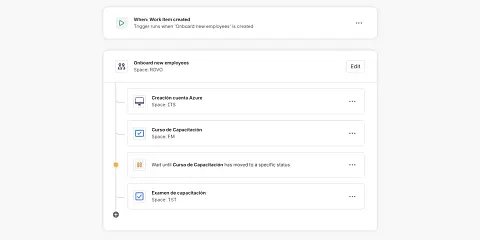
Journeys en Jira Service Management: ¿Qué son y cómo utilizarlos?

22 de diciembre de 2025
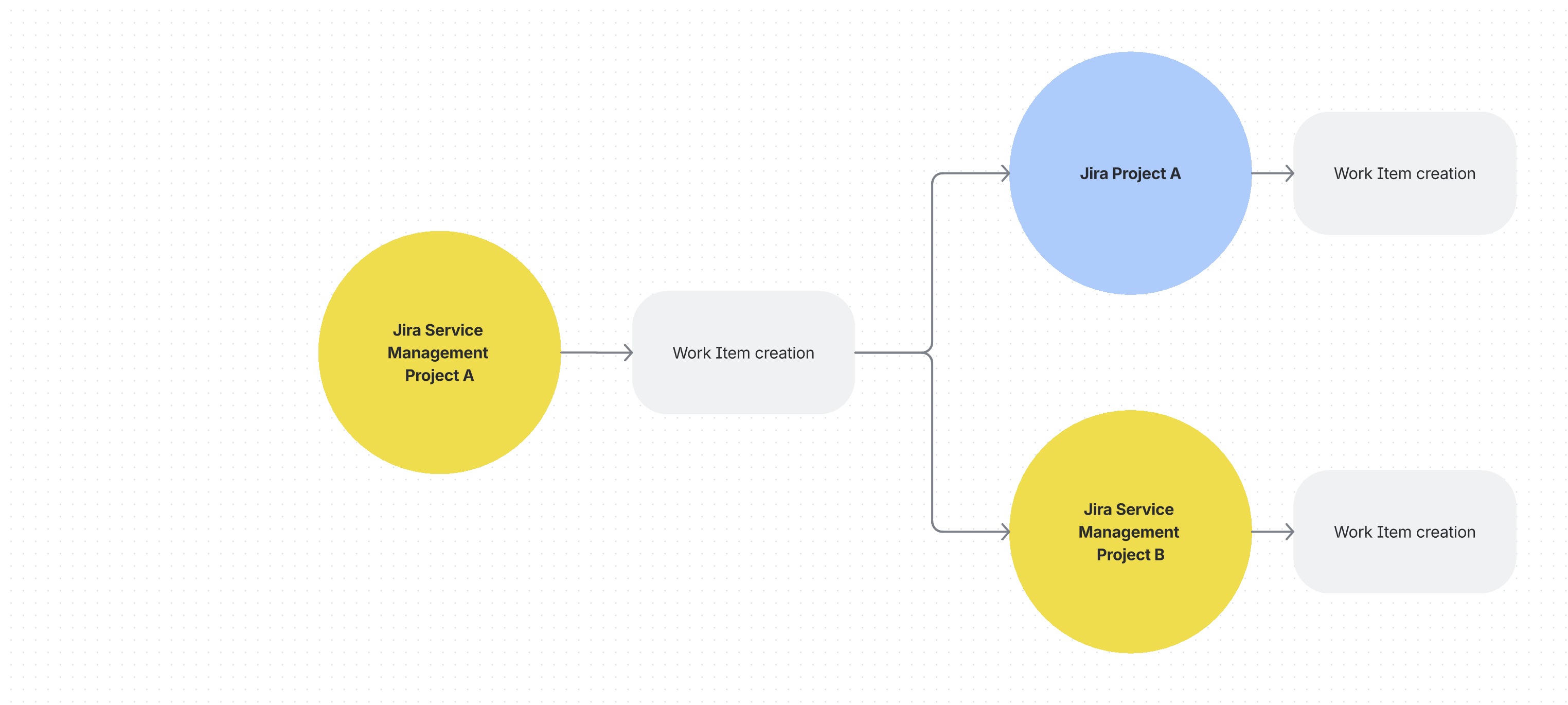
Hoy en día, debido a su complejidad, algunas actividades dentro de las organizaciones necesitan del apoyo de varios equipos para completar el proceso de inicio a fin. Sin embargo, cada área puede tener sus propios subprocesos y entornos de trabajo en espacios diferentes. Fue precisamente por esto, que Atlassian implementó dentro de Jira Service Management, los nuevos journeys.
Los journeys nos ofrecen la posibilidad de poder construir procesos de inicio a fin que conectan distintos elementos de trabajo repartidos a través de múltiples espacios tanto de software (Jira) como de servicios (Jira Service Management), generando una experiencia continua que permite ver todo el trabajo a ejecutar para terminar un proceso, así como las relaciones o dependencias entre los distintos elementos de trabajo.
¿Quieres saber cómo crear un Journey?
Para poder crear nuestro propio Journey tenemos que acceder a la configuración del espacio de Jira Service Management en el que estemos trabajando. En el menú lateral izquierdo encontrarás la opción de “Journeys”.
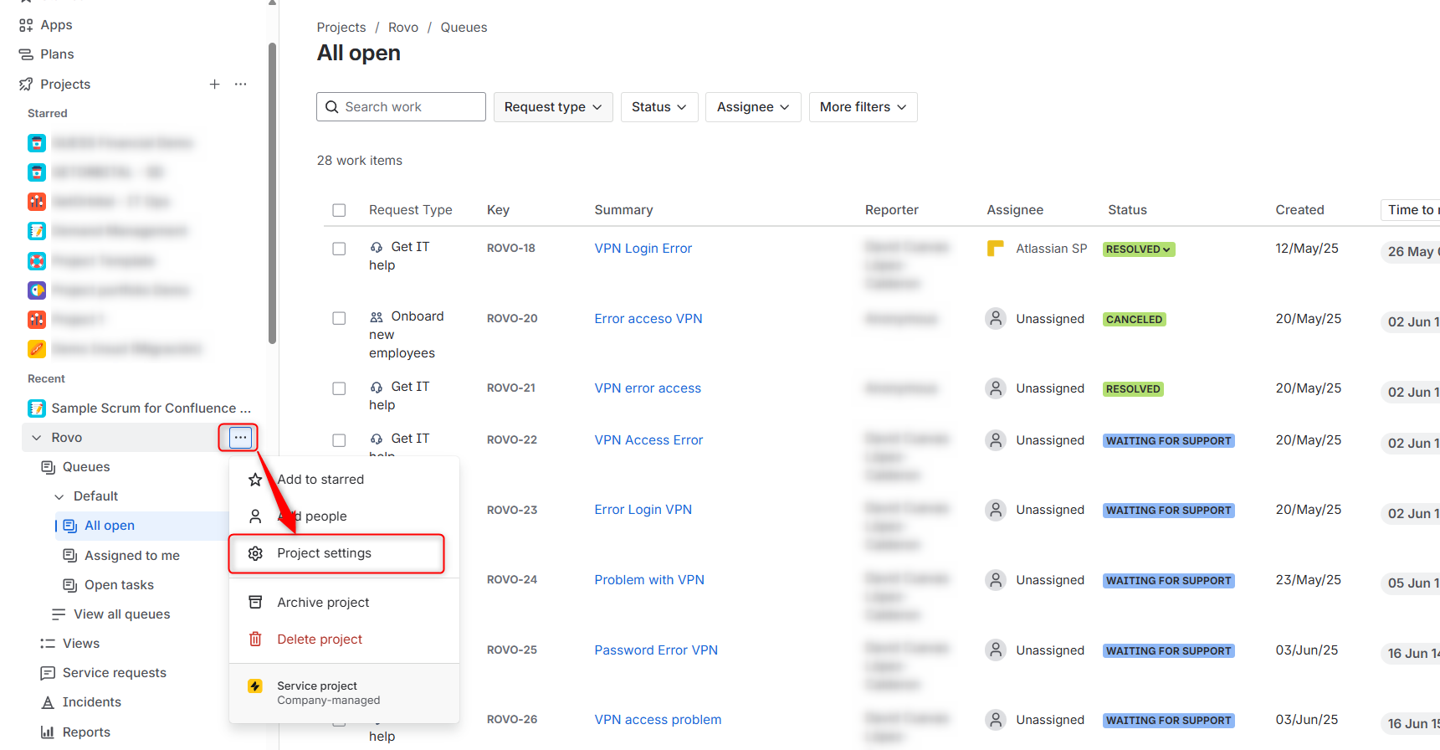
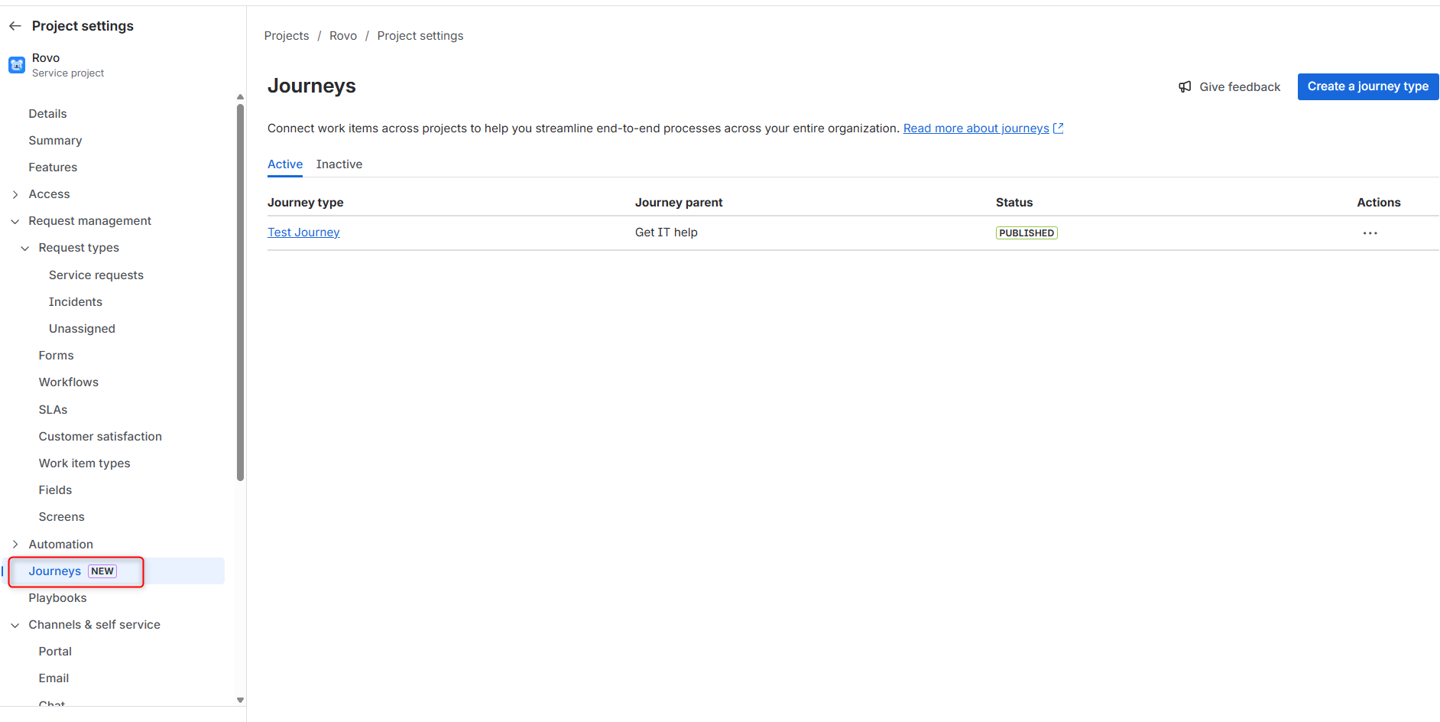
Si en tu espacio no localizas la opción, entonces revisa el menú de Features. Debe estar activada la posibilidad de crear Journeys.

Dentro de la interfaz, tendremos que seleccionar la opción de create a journey type y llenaremos los campos que nos solicitan
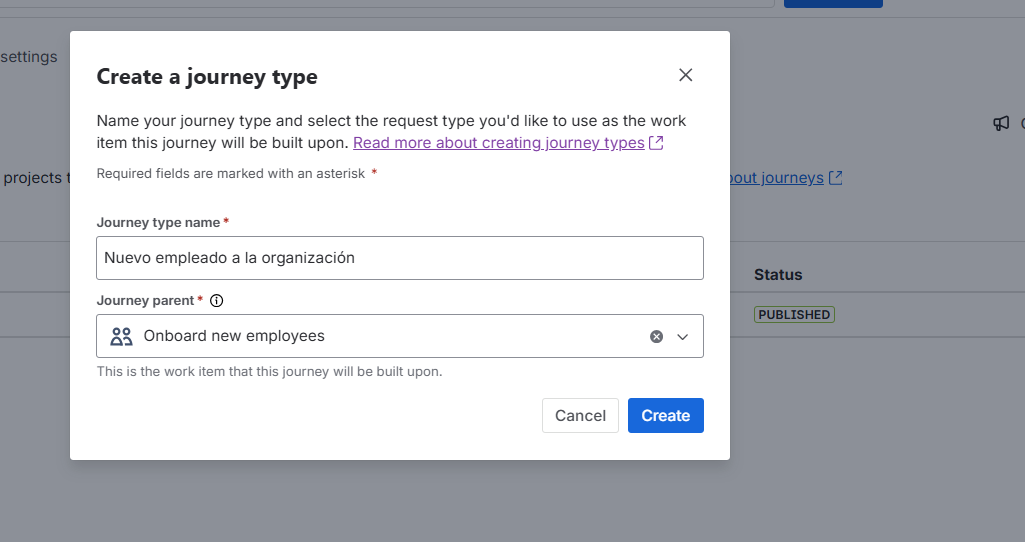
- Journey type name: nombre que le daremos al proceso que queremos crear para poder identificarlo de manera rápida.
- Journey parent: aparecerá el listado con los request types que tenemos dentro del espacio y tendremos que seleccionar el que será el disparador del journey.
En este ejemplo, queremos crear un proceso en donde la organización registra nuevos empleados, y a esos empleados se les tiene que proporcionar el equipo necesario y habilitar en múltiples sistemas, por lo que varios equipos participan en el proceso. Por esto se selecciona el request type de onboard new employees.
Dentro de la interfaz de edición, vamos a poder visualizar distintos elementos que vamos a poder editar para poder irlos adaptando a nuestro proceso.
Trigger y Condición de Inicio
Si ya has configurado reglas de automation, el proceso a partir de aquí te resultará familiar.
Empieza por el principio: ¿cuál será el desencadenante de tu journey? ¿En qué momento se ejecutará?
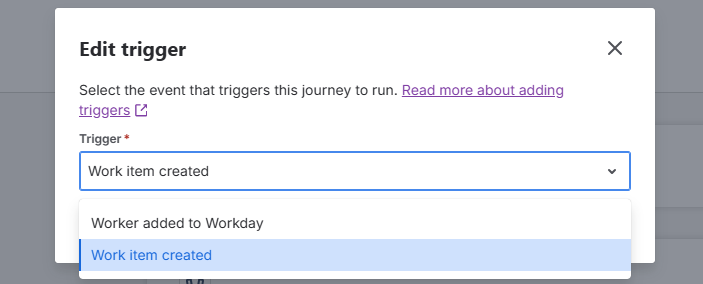
Actualmente existen dos desencadenadores, de los cuales el que estaremos utilizando de manera más común y en este ejemplo, será el de work item created (creación de nuevo elemento de trabajo)
Dentro de ese Trigger o desencadenante veremos también la opción de añadir condiciones.
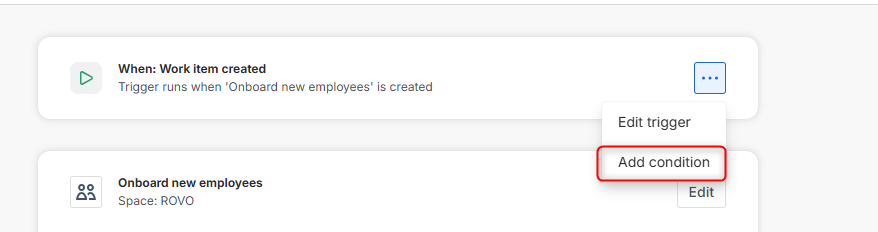
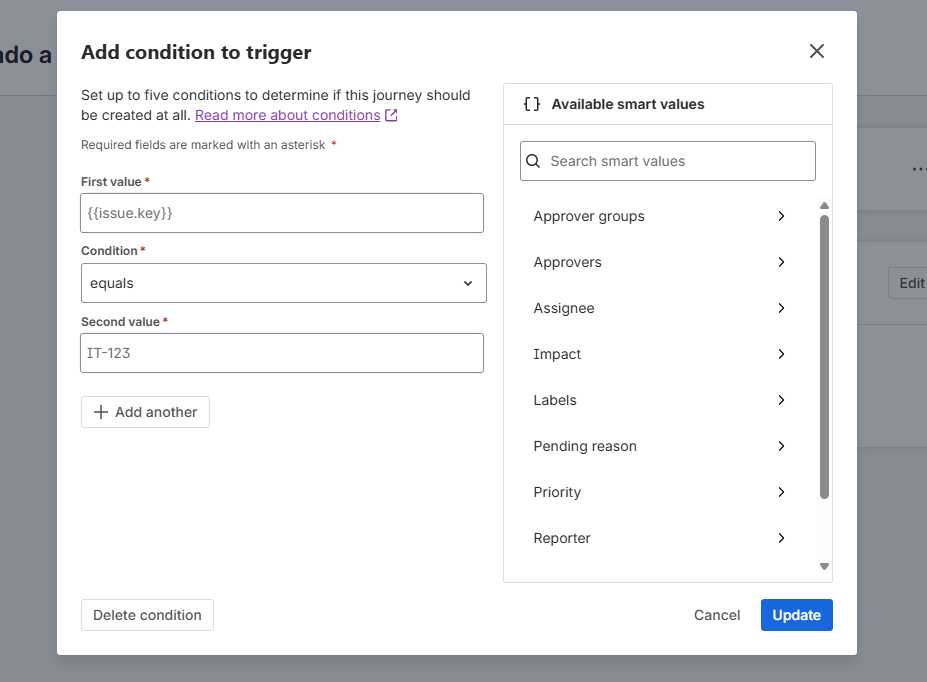
Podemos decidir cuándo se activará el journey, en base a “smart values”. Solo tenemos que seleccionar el valor que queramos (dentro de las opciones disponibles) y arrastrarlo a la configuración.
Al incluir el “First value” o primer valor, tendremos que dicidir qué tipo de condición queremos aplicar: es igual, no es igual, comienza con… y dentro del segundo valor introducimos con qué lo estemos comparando.
Esto nos puede ayudar a crear casos de uso más específicos y que se alineen más con la operación de nuestros procesos, ya que por ejemplo, en altas de nuevos empleados, que se encuentran fuera del país, quizá necesitamos realizar alguna actividad más específica.
Añadir actividades dentro del Journey
Una vez que hayamos definido la condición, comenzaremos a añadir las distintas tareas que queremos que se completen como parte del proceso.
Para añadir una tarea, tendremos que establecer distintos parámetros que ayudarán a crear la actividad en el espacio adecuado y con la información necesaria. Tendremos que añadir información como el nombre (Distinto al Summary), el espacio en el cual vamos a querer crear la tarea, y el tipo de trabajo que queremos crear (en caso de seleccionar un proyecto de Jira Service Management, se nos habilitará la opción de seleccionar un Request Type). Efectivamente, las tareas que creemos se pueden crear en cualquier tipo de Espacio de Jira o Jira Service Management. Y podemos crear tantas tareas como queramos.
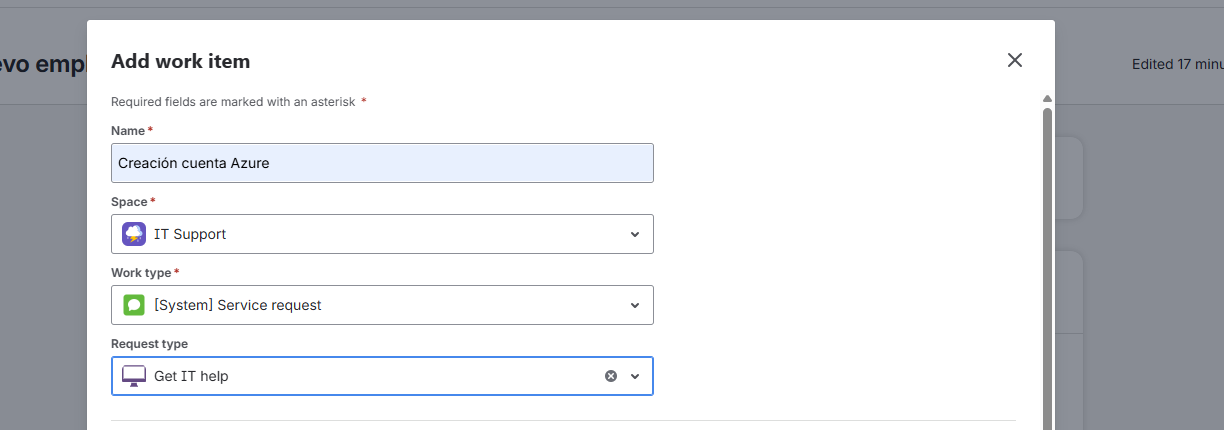
Una de las funciones claves dentro de los journeys es la opción de añadir dependencias, ya que nos permite indicar cuándo queremos que comiencen ciertas actividades. En el momento de seleccionar la opción de añadir dependencia, aparecerá una interfaz en donde tendremos que seleccionar cómo queremos que se comporte el journey.
-
Dependencia: seleccionar que se ejecute cuando llegué a cierto status (actualmente es la única opción disponible).
-
En qué tarea: seleccionamos en cuál de las tareas previas que hemos creado, se debe de aplicar la espera.
-
Campo: tendremos dos opciones, la primera es en base al estado de la actividad, mientras que la segunda hace referencia a la categoría del estado (Por hacer, en progreso, finalizado)
-
Valor: es aquí donde seleccionaremos el estado el cual estamos esperando.
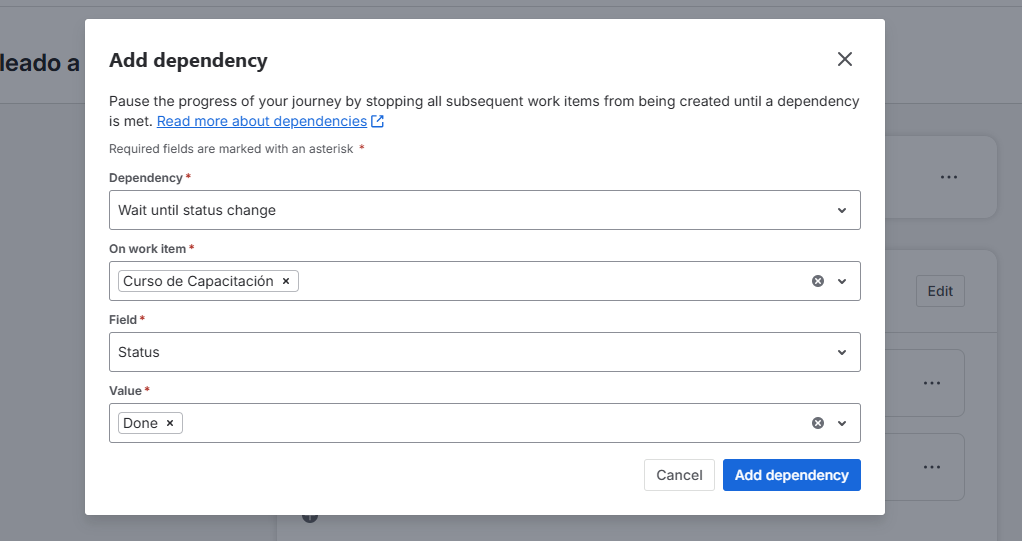
Dentro del journey, podrás ir viendo cómo los elementos se ponen “en pausa”, cuando existe una dependencia.
Podemos añadir condiciones para ver decidir en qué circunstancias se creen las tareas dentro del journey. Tendrás que utilizar smart values para realizar la comparación
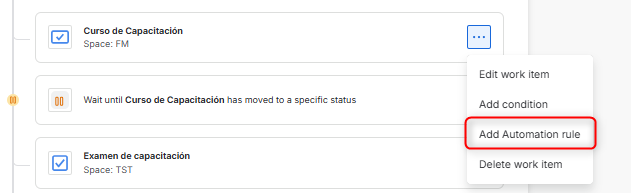
De igual manera, vamos a poder crear automatizaciones que se ejecuten dentro de un journey, bastará con seleccionar la opción e introducir el nombre de la automatización. Una vez hecho esto, se nos abrirá un template con condiciones preconfiguradas que nos aseguran que solamente se aplique dicha automatización en el Journey específico.
Publicación y gestión del journey
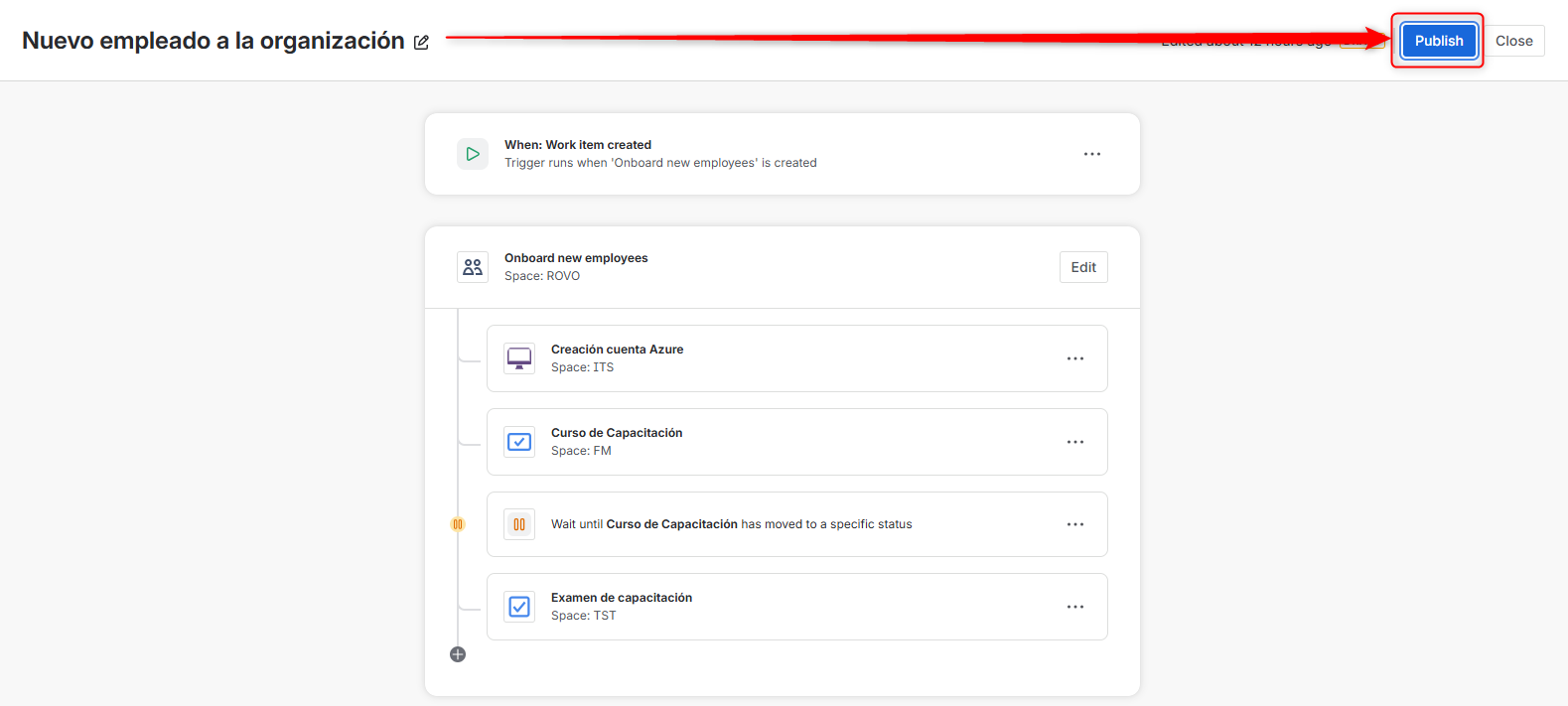
Una vez que tengamos definido el journey recién creado, vamos a publicarlo con la opción que aparece dentro de la parte superior derecha, en donde una vez seleccionado, nos aparecerá un mensaje de confirmación y de esta manera confirmaremos la creación de nuestro primer journey.
Veremos nuestro journey dentro del listado y aparecerá con el estado de PUBLISHED
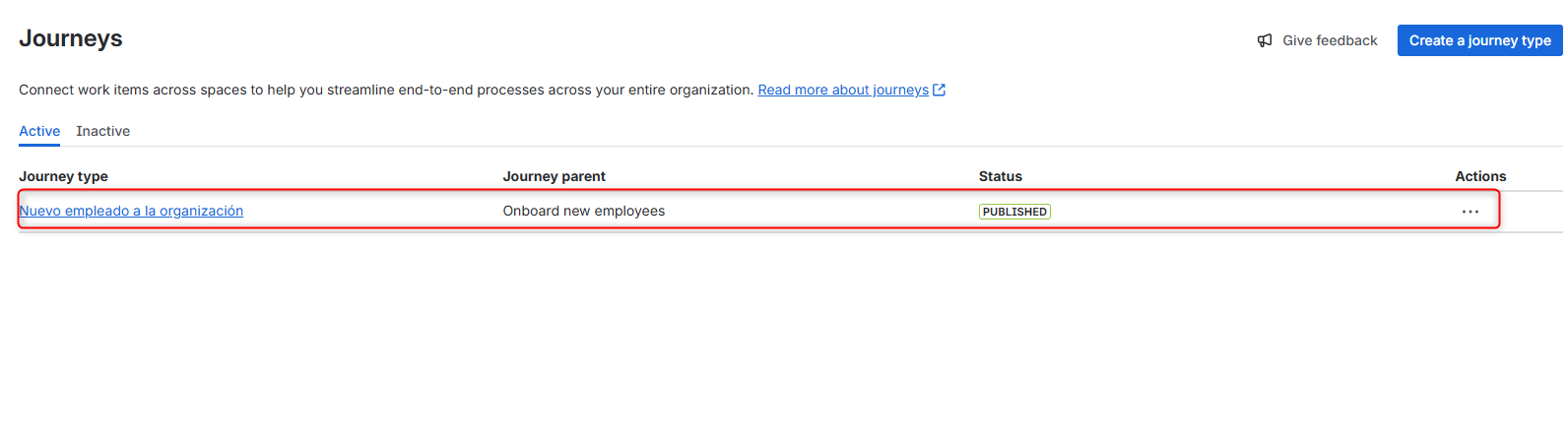
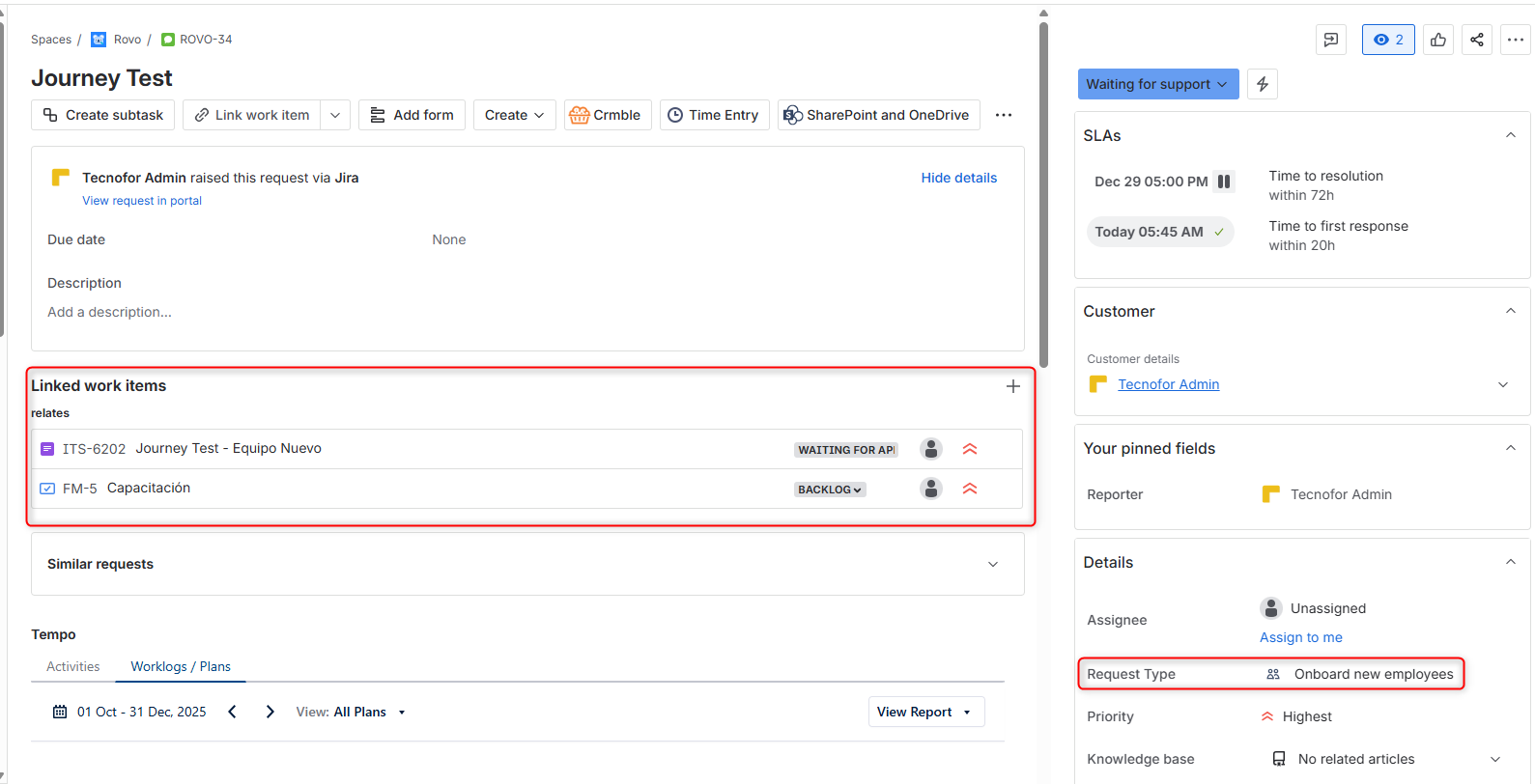
Veremos que si creamos un ticket del tipo onboard new employees, de manera automática creará y asociará todas las tareas que hemos definido, de cualquiera de los espacios configurados.
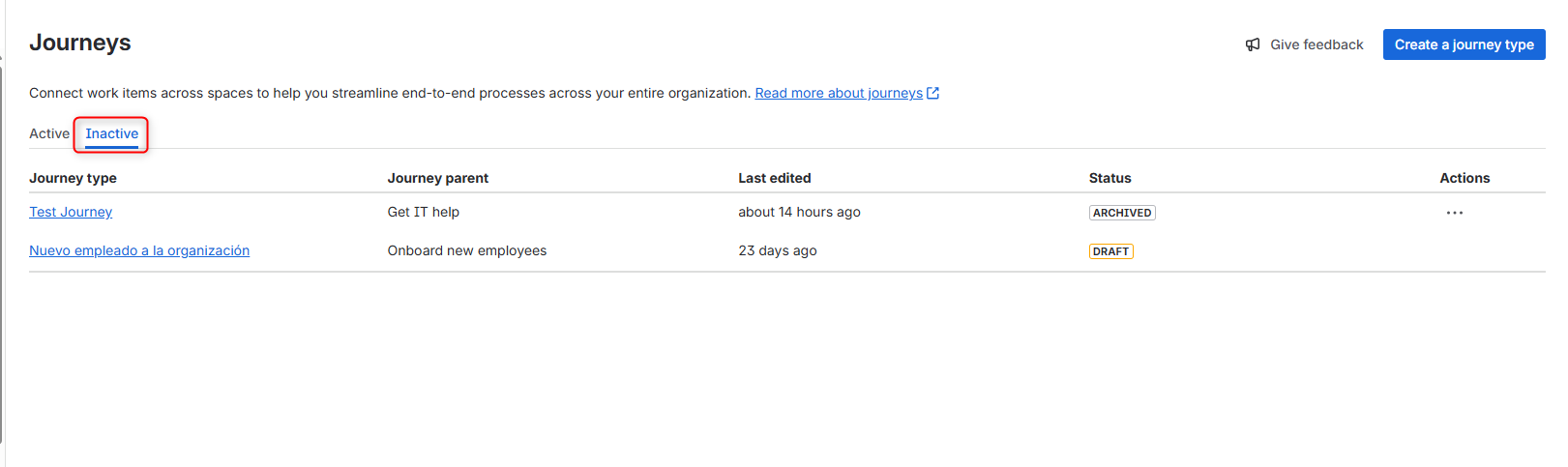
En la pestaña de inactivos encontraremos los journeys que se encuentran en draft o archivados (vamos a poder archivar los journeys seleccionando la opción y de igual manera, si estamos editando un journey y no lo publicamos, este pasará al estado de draft).
¿Y ahora que ya he creado un Journey?
Efectivamente, ya has creado tu Journey, ya está funcionando correctamente, pero ahora quieres extraer información concreta sobre este nuevo proceso que has activado en tu instancia.
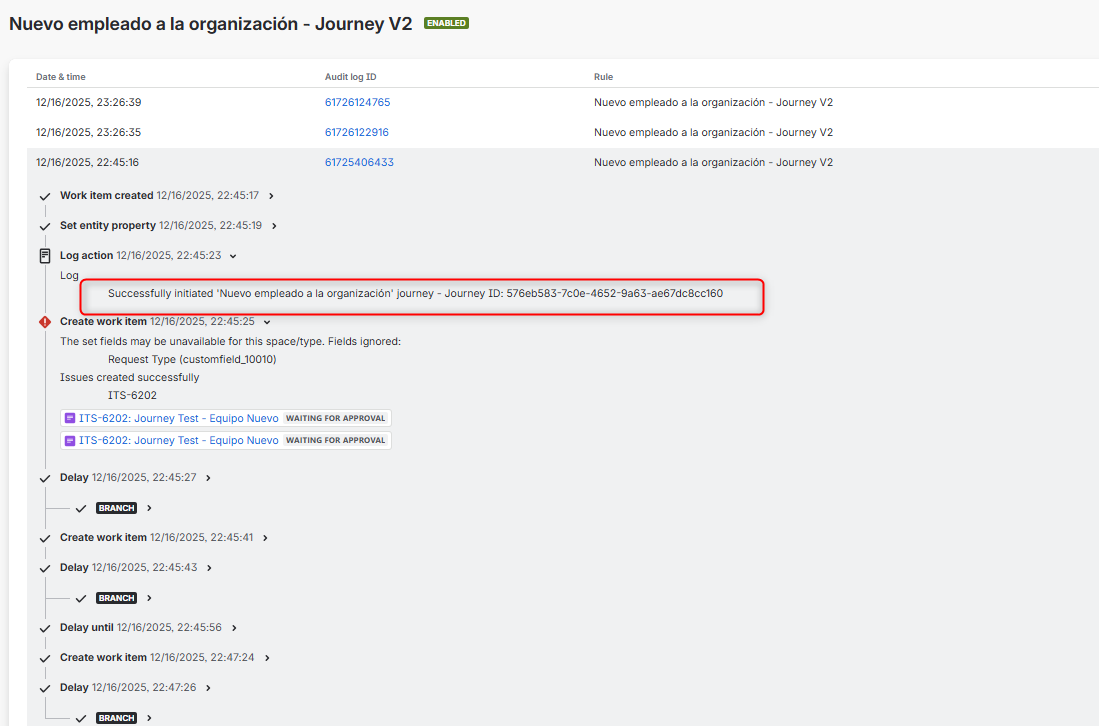
Ten en cuenta que el Journey, no deja de ser una automatización compleja, creada desde una interfaz muy sencilla. Eso quiere decir que en el módulo de Automation podrás acceder a las ejecuciones, al audit log, revisar si hubo cualquier error…
Y mejor todavía, también puedes buscar a través de JQL las tareas que se han creado como parte de un Journey.
Algunos ejemplos:
-
Journey: busca todas las tareas que fueron creadas durante la ejecución del journey (Sintaxis:
journeyID) -
Journey Parent: busca únicamente las tareas que desencadenan todas las demas (Sintaxis:
journeyParentOfTypeId) -
Journey Type: busca todas las tareas que fueron creadas en un journey en específico (Sintaxis:
journeyTypeId) -
Journey Type Version: busca todas las tareas que fueron creadas durante la ejecución del journey en una versión en específica (Sintaxis:
journeyTypeVersion = 1) -
Journey Work Item ID: busca la tarea específica creada dentro del journey (Sintaxis:
journeyWorkItemId)
Un pequeño truco para extraer esos valores es utilizar el Journey Type ID. Se encuentra en la URL al momento en que seleccionamos el journey a configurar:
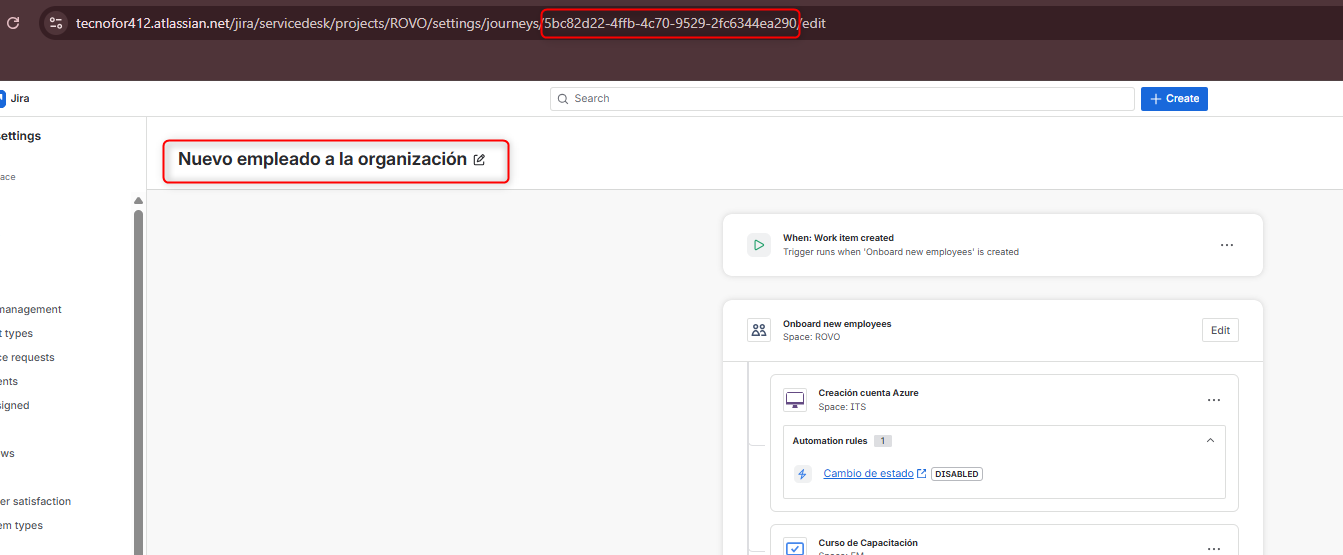
Con Journey ID, aparece localizado dentro del Audit Log de Automation:
Algunas conclusiones
-
Los journeys nos permiten traer a la vida procesos que requieran la intervención de varias áreas, permitiendo crear actividades dentro de espacios específicos para tener todo más organizado.
-
Ofrecen una interfaz sencilla e intuitiva en donde se pueden poner las distintas condiciones y acciones que se ejecutarán.
-
Permite hacer búsquedas personalizadas sobre los journeys y las actividades que lo conforman.
-
Permite una trazabilidad clara, ya que en el módulo de automatización se puede ver el log de ejecuciones.
Alguna cosa que se podría mejorar de cara al lanzamiento global en 2026:
-
Las búsquedas de JQL pueden resultar confusas y con información díficil de obtener.
-
Las automatizaciones que se crean son difíciles de entender y mantener, ya que no se sincronizan con los cambios en los journeys.
Nuestras últimas novedades
¿Te interesa saber cómo nos adaptamos constantemente a la nueva frontera digital?

Tech Insight
25 de junio de 2026
Que lo haga Gemini: IA generativa para empresas en Google Cloud

Tech Insight
18 de junio de 2026
Sin datos no hay IA: Agentic Data Cloud y la soberanía de la información
Insight
27 de abril de 2026
Remix with Rovo: Transforma tus páginas de Confluence con Inteligencia Artificial

Corporate news
21 de abril de 2026
Integramos AMS Solutions para reforzar nuestras capacidades en servicios gestionados y desarrollo de software asistido por IA