Cómo usar Rovo en Confluence: Guía para crear contenido con IA

15 de diciembre de 2025
A veces, crear contenido en Confluence resulta un poco complicado porque requiere tener una idea clara de qué quieres crear o qué información quieres mostrar. Gracias a Rovo, ahora podemos hacerlo de una forma mucho más ágil, con sugerencias personalizadas y contenido adaptado al espacio en el que estamos trabajando.
Vamos por partes, ¿cómo nos ayuda Rovo en la creación de nuevos elementos en Confluence?
Fácil, dale al botón de crear, selecciona la opción “Create with Rovo” y déjate llevar.
Pasos a seguir para crear con Rovo en Confluence
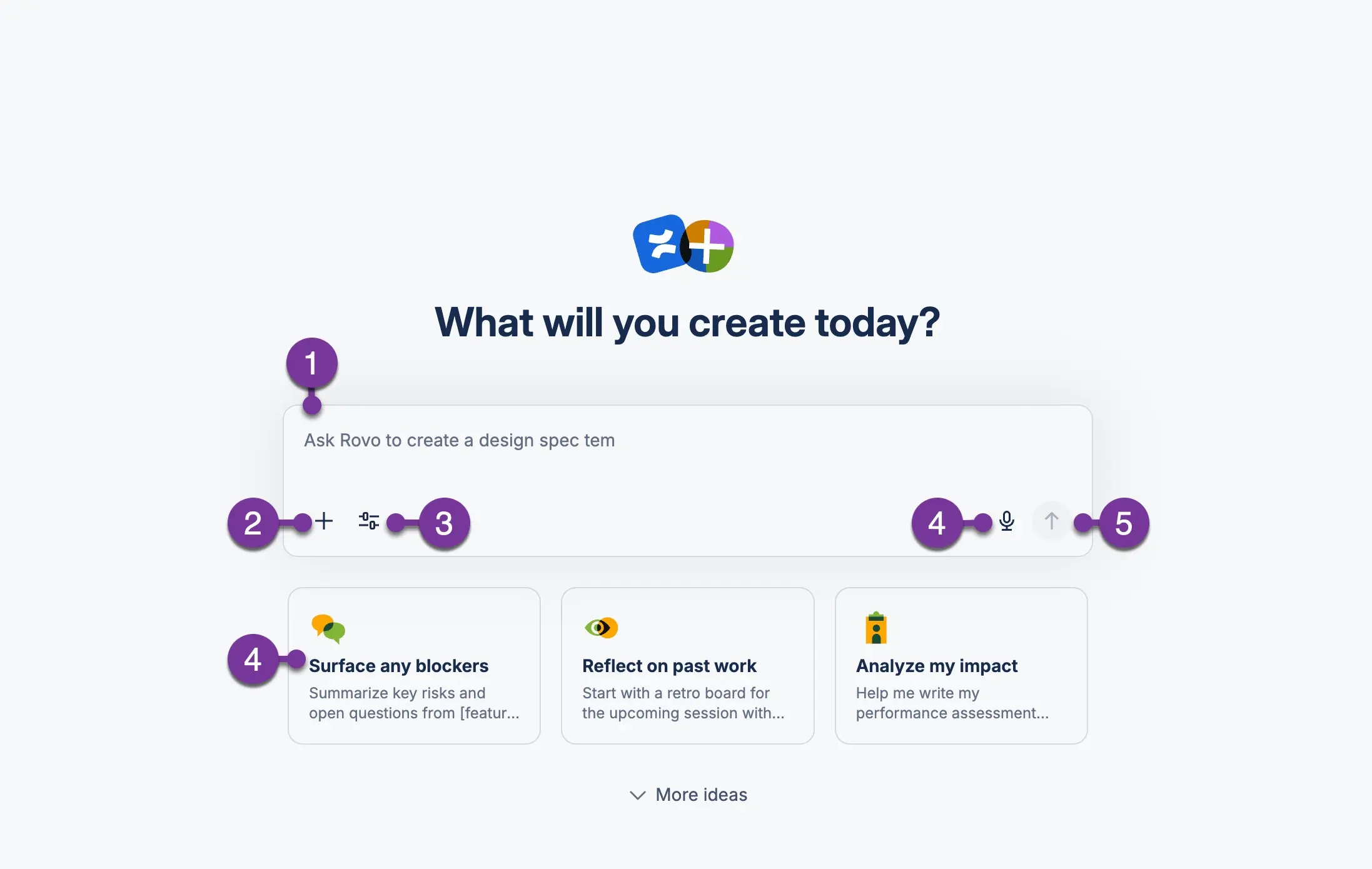
1. Empieza con una descripción sencilla de lo que necesitas. Cuanto más concreto seas y más clara sea la definición, más fácil se lo pondrás a Rovo.
2. Puedes usar el “+”para incluir contexto adicional como: archivos adjuntos, enlaces, una plantilla, una @mención a una persona o cualquier otro formato (como listas o quotes)
3. Ajusta la forma en la que Rovo responderá:
- Decisión de Rovo: Rovo escogerá el razonamiento que tenga más sentido.
- Pensamiento profundo: Rovo pensará durante más tiempo para ofrecer respuestas sólidas.
- Investigación profunda: Rovo utiliza un enfoque de varios pasos y tarda más en intentar dar mejores respuestas.
- Incluye resultados web: Rovo buscará en internet.
- Buscar información empresarial: Rovo buscará en tus aplicaciones vinculadas como Jira, Trello o Google Drive.
- Filtrar por aplicaciones: Selecciona qué aplicaciones e integraciones debería usar Rovo, de las que ya existan en la compañía.
4. Puedes utilizar el micrófono para hablar directamente con Rovo y pedirle lo que necesites. Puedes usar cualquiera de las plantillas de promts, para no tener ni que escribir lo que hace falta
5. Una vez añadida toda la información y seleccionados todos los menús, solo tendrás que darle a enviar.
Vista previa de tu contenido recién creado
Cuando envías finalmente tu prompt, Rovo se pondrá a trabajar en un borrador inicial de tu contenido en el área de vista previa, que ocupa toda la pantalla. El área de vista previa puede contener contenido escrito o elementos de whiteboard, según la petición que hayas realizado. A diferencia de cuando creas un Live Doc, una página o un whiteboard, el contenido del panel de vista previa aún no se ha añadido a ningún espacio. Solo tú puedes verlo hasta que selecciones finalmente la opción: añadir a Confluence. Rovo no publicará nada en tu nombre, si no has revisado previamente esa información y validas su publicación.
En cuanto Rovo termine de redactar el contenido, puedes editarlo directamente o usar el chat de Rovo para decirle qué cambios quieres hacer o qué información echas en falta.
Explora los límites de Rovo
De verdad, prueba sin parar todo lo que necesites. Porque Rovo es tremendamente potente en la generación de contenido en Confluence.
Si ya has desplegado una nueva versión: deja que Rovo genere la página con las Releases Notes. Cogerá la información de Jira, los comentarios de las tareas, y hará que la página tenga sentido sin dejarse ni una coma.
Si has hecho un análisis tras resolver una incidencia, deja que Rovo complete todo el contexto: cuándo se abrió esa incidencia, quién participó, cuál es la posible causa raiz…
Y uno de mis favoritos, tiene que ver con pedirle a Rovo que genere whiteboards para visualizar de forma gráfica procesos o pasos a seguir por el equipo.
Por ejemplo: que cree un whiteboard explicando el proceso de Onboarding de nuevos compañeros al equipo. De esta forma, el equipo de HR no tendrá ninguna duda a la hora de seguir los pasos para estas nuevas incorporaciones.
¿Todavía tienes dudas de lo que Rovo es capaz de hacer por ti? Prueba toda su potencia en Confluence y escríbenos si necesitas ayuda para integrarlo en tu organización.
Nuestras últimas novedades
¿Te interesa saber cómo nos adaptamos constantemente a la nueva frontera digital?
Insight
27 de abril de 2026
Remix with Rovo: Transforma tus páginas de Confluence con Inteligencia Artificial

Insight
13 de abril de 2026
Novedades en Atlassian Goals: Visualización más clara de propietarios, seguidores y etiquetas

Insight
29 de marzo de 2026
Jira Service Management Surveys: cómo crear encuestas avanzadas de satisfacción en Atlassian Cloud

Insight
16 de marzo de 2026
Cómo refinar las fuentes de conocimiento de tus Agentes Rovo